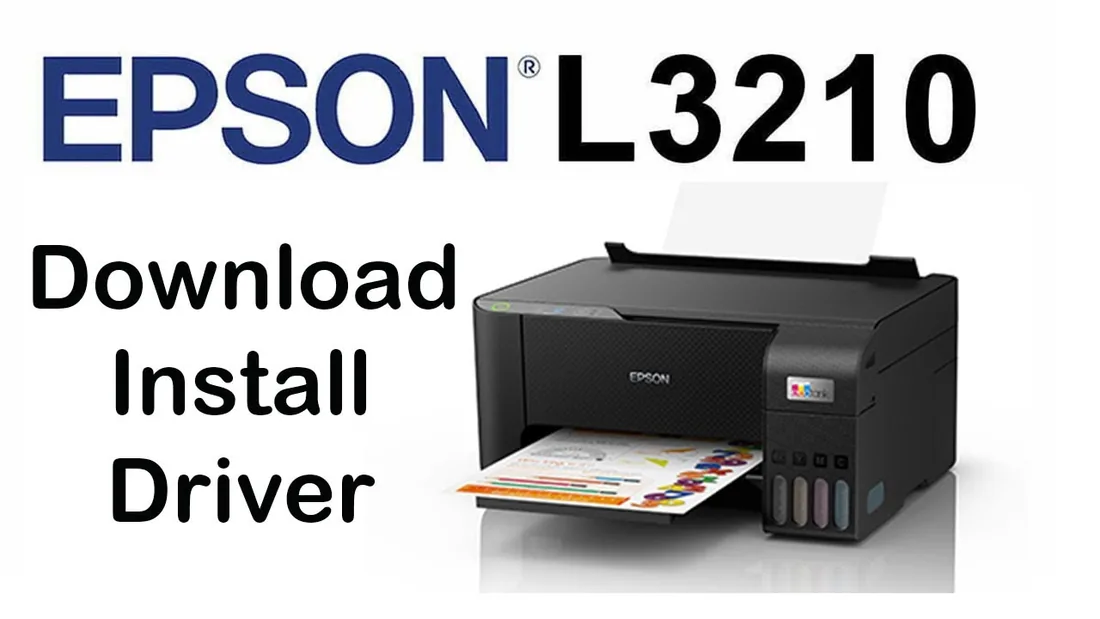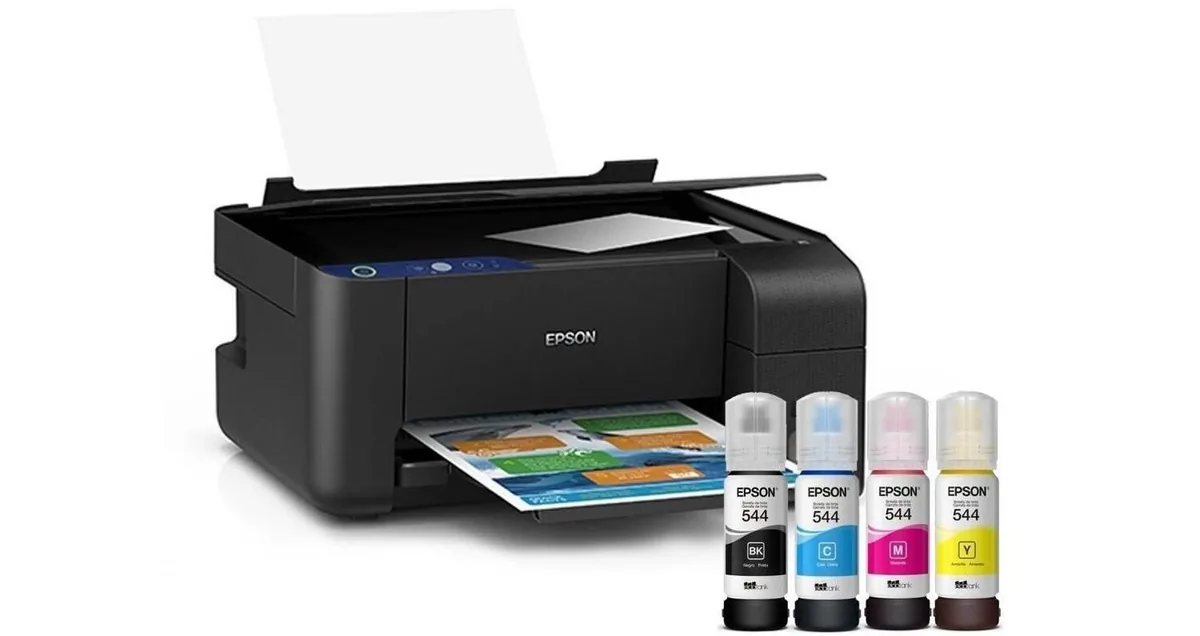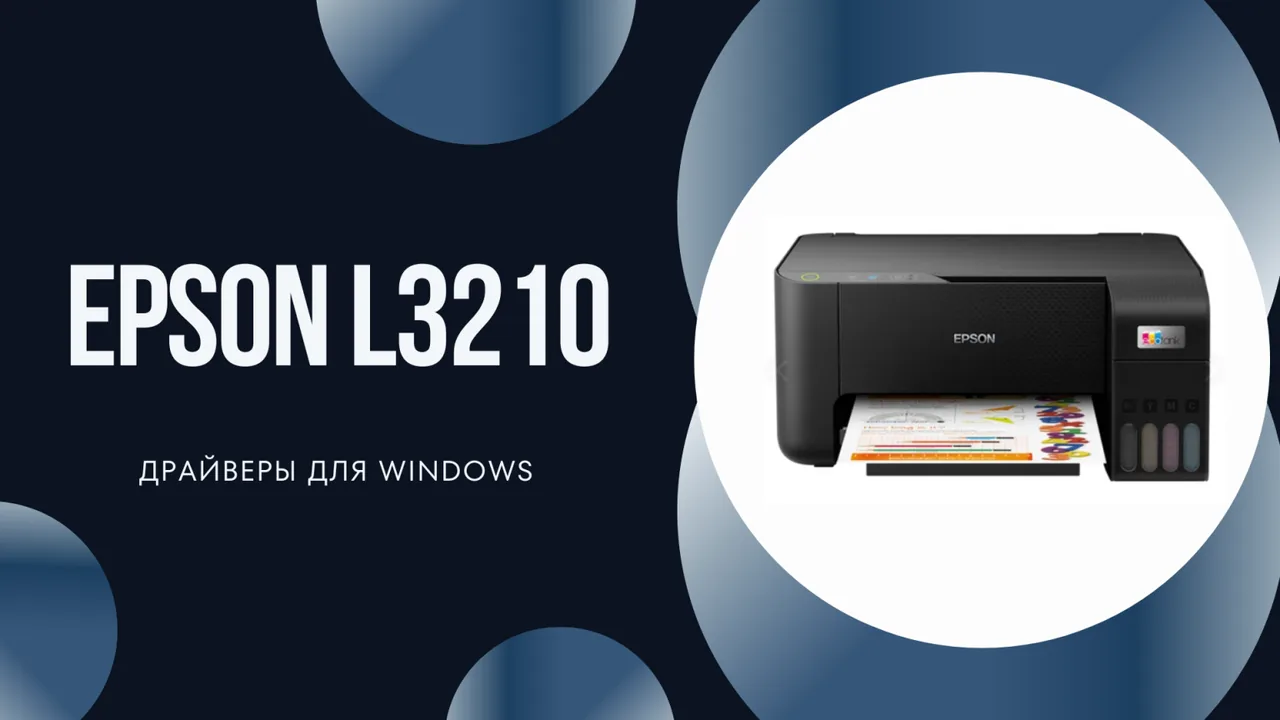
МФУ Epson L3210 – это удобный и надежный принтер с системой непрерывной подачи чернил, который можно подключить к компьютеру как по USB, так и по Wi-Fi. В этой инструкции вы найдете пошаговое руководство по настройке устройства, установке драйвера и решению возможных ошибок.
⚠️ Важно: используйте только проверенные источники. Последнюю версию драйвера для принтера Epson L3210 на Windows вы можете скачать на нашем сайте ниже. Не переходите на другие ресурсы, так как они могут содержать вирусы или вредоносное ПО.
Подключение Epson L3210 по USB
-
Подключите кабель USB к компьютеру и к разъему на принтере.
-
Включите принтер кнопкой питания.
-
Установите драйвер, скачав последнюю версию для Windows.
-
После запуска установщика следуйте подсказкам мастера установки.
-
Дождитесь завершения процесса и перезагрузите компьютер.
-
Проверьте работу принтера через меню Устройства и принтеры в Windows.
Подключение Epson L3210 по Wi-Fi
Хотя модель L3210 изначально рассчитана на проводное подключение, её можно использовать по Wi-Fi через общий доступ в локальной сети:
-
Подключите принтер к компьютеру через USB и установите драйвер.
-
В Панели управления Windows откройте раздел Устройства и принтеры.
-
Найдите Epson L3210, нажмите правой кнопкой и выберите Свойства принтера.
-
Перейдите во вкладку Доступ, включите функцию Общий доступ к принтеру.
-
Теперь другие устройства в вашей Wi-Fi сети смогут подключаться к принтеру через этот компьютер.
Что такое драйвер для принтера и зачем он нужен?
Драйвер – это специальная программа, которая связывает ваш компьютер с принтером. Без драйвера устройство не сможет правильно работать:
-
документы не будут печататься,
-
возможны ошибки в отображении текста и изображений,
-
компьютер может вовсе не распознать принтер.
Скачивание драйвера
Нажмите на кнопку ниже, чтобы загрузить установочный файл:

2. Запустите установку
-
Найдите скачанный файл (обычно он попадает в папку «Загрузки»).
-
Дважды щелкните по нему левой кнопкой мыши.
- Следуйте по инструкции:
1. Согласитесь, с условиями лицензионного соглашения и кликните «Принять»

2. Подтвердите, что ознакомлены и согласны с условиями лицензионного соглашения на программное обеспечение и кликните на «Да»

3. Разрешите сбор сведений об использовании ПО и кликните «Далее»

4. Кликните (стрелкой указано слева), что процедура заправки контейнеров для чернил завершена. Далее кликните на «Далее» (стрелкой указано справа)

5. Дождитесь загрузки Драйвера принтера

6. Далее программа предложит, подключите принтер к компьютеру через USB-кабель или настройте подключение по Wi-Fi.

-
После окончания процесса нажмите «Готово».
-
Перезагрузите компьютер для корректной работы драйвера.
Возможные ошибки при установке драйвера Epson L3210
-
Компьютер не видит принтер: проверьте USB-кабель или включение устройства.
-
Установка не завершается: удалите старые версии драйвера и попробуйте снова.
-
Принтер печатает некорректно: скачайте и установите последнюю версию драйвера.
-
Ошибка “Устройство не поддерживается”: проверьте совместимость драйвера с вашей версией Windows.
❓ FAQ – Часто задаваемые вопросы
1. Можно ли подключить Epson L3210 напрямую по Wi-Fi?
Нет, данная модель поддерживает только USB. Но можно настроить общий доступ к принтеру через компьютер, подключенный к Wi-Fi.2. Где скачать драйвер для Epson L3210?
Последнюю версию драйвера для Windows вы можете скачать на нашем сайте ниже.3. Нужно ли устанавливать драйвер, если Windows автоматически распознала принтер?
Да, рекомендуется установить официальный драйвер, чтобы все функции устройства работали корректно.4. Подойдет ли драйвер от другой модели Epson?
Нет, драйверы у каждой модели свои. Используйте только драйвер для Epson L3210.5. Что делать, если принтер Epson L3210 печатает полосами?
Выполните прочистку печатающей головки в настройках драйвера и убедитесь, что используется оригинальные чернила. -