⚠️ Обратите внимание: последнюю версию драйвера для принтера Epson L3250 вы можете скачать на данном сайте по ссылке ниже.
Не переходите на другие сайты — они могут содержать вирусы, вредоносное ПО или устаревшие версии драйверов.
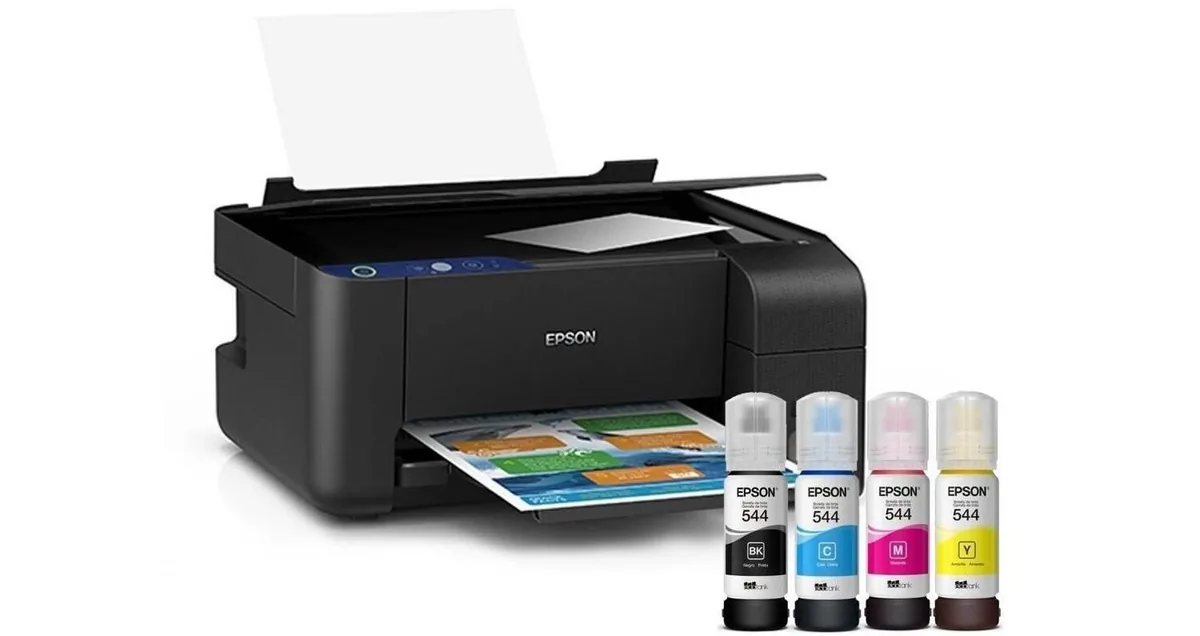
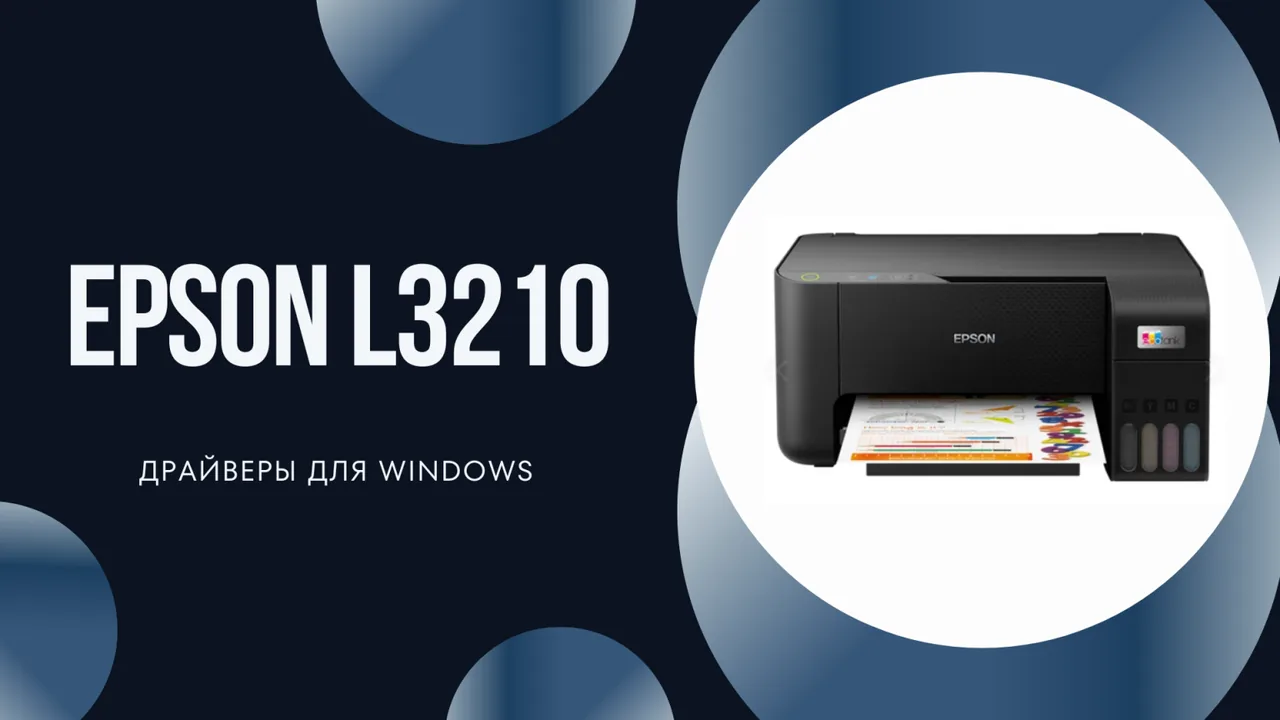
Принтер Epson L3210 требует установки специального драйвера, чтобы Windows могла правильно распознать устройство и обеспечить его полноценную работу. Инструкция ниже подходит для большинства версий Windows: XP, 7, 8, 10 и 11.
Шаг 1: Подготовка к установке
-
Отключите принтер Epson L3210 от компьютера.
-
Убедитесь, что у вас есть права администратора на устройстве.
-
Определите версию своей операционной системы Windows (например: Windows 7 64-bit, Windows 10 32-bit и т.д.).
Шаг 2: Скачивание драйвера
-
Перейдите в раздел загрузки на нашем сайте.
-
Выберите нужную версию драйвера Epson L3210 в зависимости от вашей операционной системы.
-
Нажмите «Скачать» и дождитесь завершения загрузки файла на компьютер.

Шаг 3: Установка драйвера
-
Найдите загруженный файл (обычно он находится в папке «Загрузки»).
-
Дважды кликните по нему, чтобы запустить установку.
-
При появлении запроса безопасности нажмите «Да».
-
Следуйте пошаговой инструкции на экране:
Согласитесь, с условиями лицензионного соглашения и кликните «Принять»

Подтвердите, что ознакомлены и согласны с условиями лицензионного соглашения на программное обеспечение и кликните на «Да»

Разрешите сбор сведений об использовании ПО и кликните «Далее»

Кликните (стрелкой указано слева), что процедура заправки контейнеров для чернил завершена. Далее кликните на «Далее» (стрелкой указано справа)

-
После завершения установки подключите принтер к компьютеру — система автоматически его определит.
Шаг 4: Проверка
-
Перейдите в Панель управления → Устройства и принтеры (или Параметры → Принтеры и сканеры в Windows 10/11).
-
Убедитесь, что Epson L3210 появился в списке подключённых устройств.
-
Выберите устройство и нажмите «Печать пробной страницы», чтобы проверить его работу.
Шаг 5: Завершите настройку
После установки драйвера вам может потребоваться перезагрузить компьютер, чтобы изменения вступили в силу. После этого проверьте, работает ли ваш принтер правильно, распечатав тестовую страницу.
FAQ по драйверу Epson L3210
Вопрос 1: Где скачать последнюю версию драйвера для Epson L3210?
Ответ: На этой странице доступна безопасная последняя версия драйвера для Windows.
Вопрос 2: Можно ли установить драйвер без USB-кабеля?
Ответ: Да, если принтер подключен к сети Wi-Fi, драйвер также корректно установится.
Вопрос 3: Что делать, если драйвер не устанавливается?
Ответ: Убедитесь, что удалены старые версии драйвера, компьютер перезагружен, а файл драйвера целый и скачан с надежного источника.
Вопрос 4: Как проверить, правильно ли работает принтер?
Ответ: Распечатайте тестовую страницу через «Устройства и принтеры» в Windows.
Вопрос 5: Можно ли использовать драйвер с другой версией Windows?
Ответ: Лучше использовать драйвер, совместимый с вашей версией Windows, чтобы избежать ошибок при установке.
| Лицензия: | Бесплатно |
| Системные требования: | Windows® 10, Windows® 7, Windows® 8, Windows® 8.1, Windows® Vista, Windows® 11 |
| Язык: | Русский |

Проверено антивирусом!