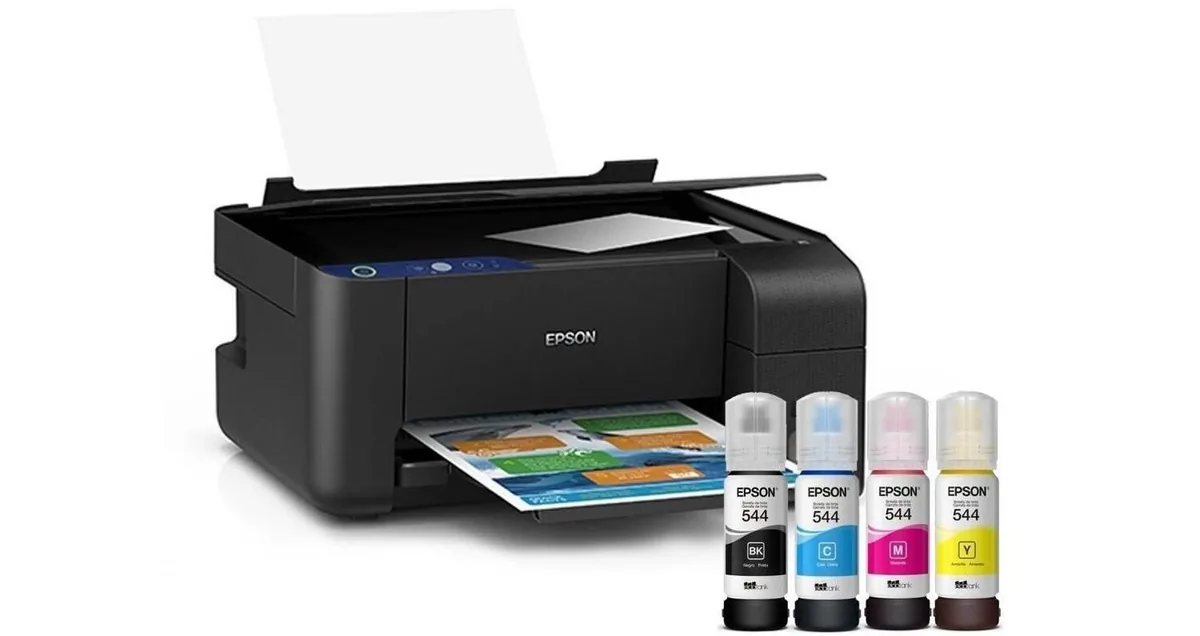
Скачать и установить драйвер Epson L3210 на Windows 11

Если вы приобрели принтер Epson L3210 и хотите подключить его к компьютеру с Windows 11, сначала необходимо установить соответствующий драйвер. Следуйте этой пошаговой инструкции, чтобы сделать это быстро и безопасно.

Шаг 1: Скачивание драйвера

  1. Убедитесь, что принтер Epson L3210 отключен от компьютера.

  2. Перейдите в раздел загрузки драйверов на нашем сайте.

  3. Нажмите кнопку «Скачать», чтобы загрузить установочный файл.

⚠️ Важно! Последнюю версию драйвера для принтера Epson L3250 вы можете скачать на данном сайте по ссылке ниже. Не переходите на другие ресурсы — они могут содержать вирусы или вредоносное ПО.

Шаг 2: Установка драйвера

  1. После завершения загрузки дважды кликните по загруженному файлу.

  2. В открывшемся окне нажмите «Да», чтобы разрешить установку.

  3. Следуйте инструкциям мастера установки:

    <®/li>

  4. После завершения установки подключите принтер к компьютеру.

  5. Windows автоматически распознает устройство и завершит настройку.

Шаг 3: Проверка работы

  1. Откройте меню Пуск → Настройки → Устройства → Принтеры и сканеры.

  2. Убедитесь, что Epson L3210 отображается в списке.

  3. Выберите принтер и нажмите «Печать пробной страницы», чтобы проверить его работу.

Почему так важен правильный драйвер?

Драйвер – это программное обеспечение, которое позволяет вашему компьютеру и принтеру «говорить» друг с другом. Без правильного драйвера ваш принтер может не работать должным образом, а то и вовсе не распознаваться компьютером. Поэтому важно иметь последнюю версию драйвера, подходящую для вашей операционной системы.

Лицензия: Бесплатно
Системные требования: Windows® 10, Windows® 7, Windows® 8, Windows® 8.1, Windows® Vista, Windows® 11
Язык: Русский


Поделиться с друзьями